K-에듀파인 × 노트북LM × 캔바
1년 치 기안문이
인수인계 PPT가 되는 마법
내가 1년간 올린 기안문을 그대로 재료 삼아, 노트북LM이 뼈대를 세우고 캔바가 마감합니다.
재료 창고
K-에듀파인
기안문 일괄 저장
주방
노트북LM
소스 기반 슬라이드 생성
플레이팅
캔바
매직 레이어로 완성
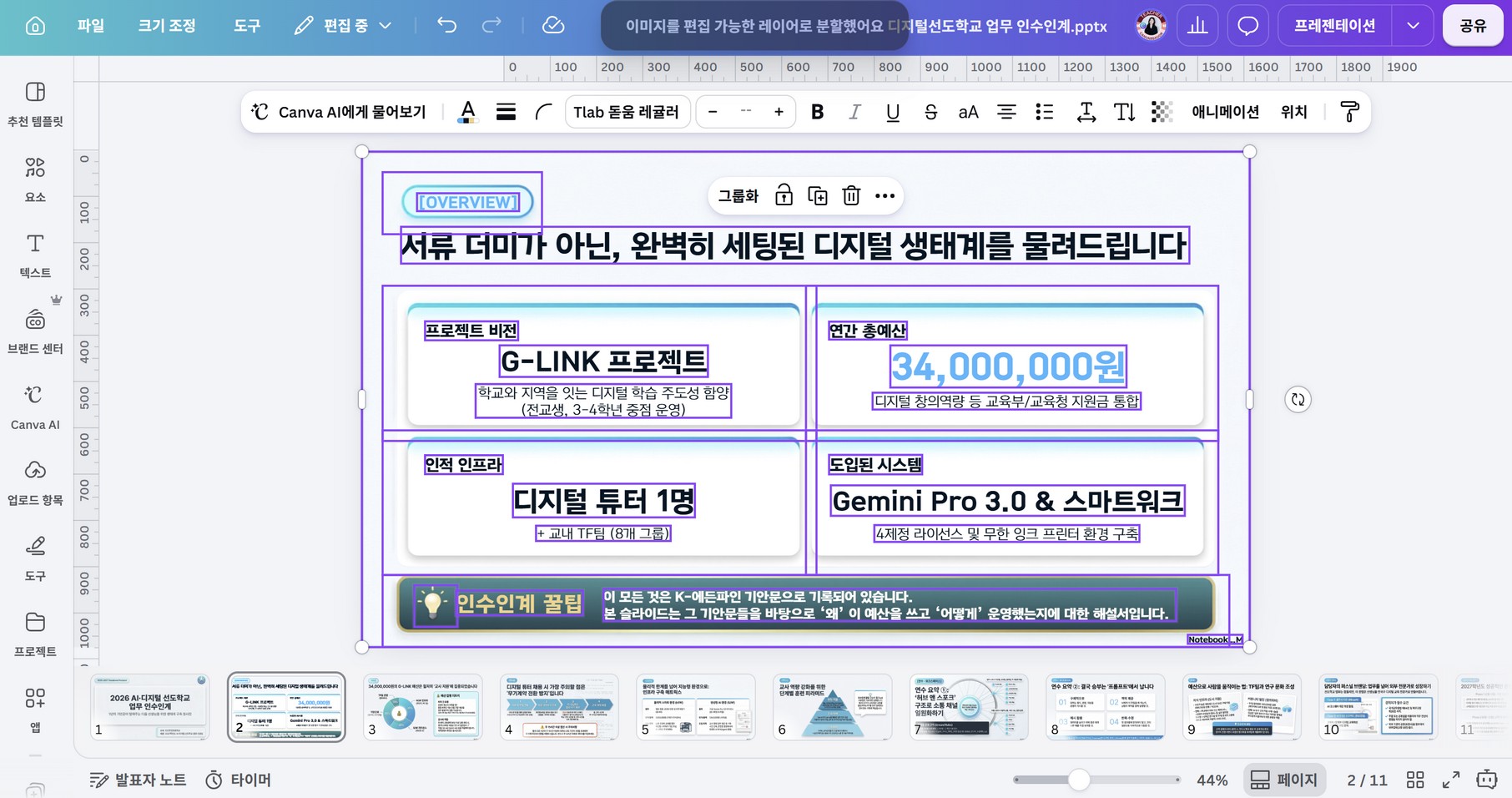
1년 치 기안문 100여 건 → 노트북LM 소스 → 인수인계 PPT → 캔바 매직 레이어로 완성. 아래 화면을 순서대로 따라가면 됩니다.
STEP 1
K-에듀파인에서 1년 치 기안문 꺼내기
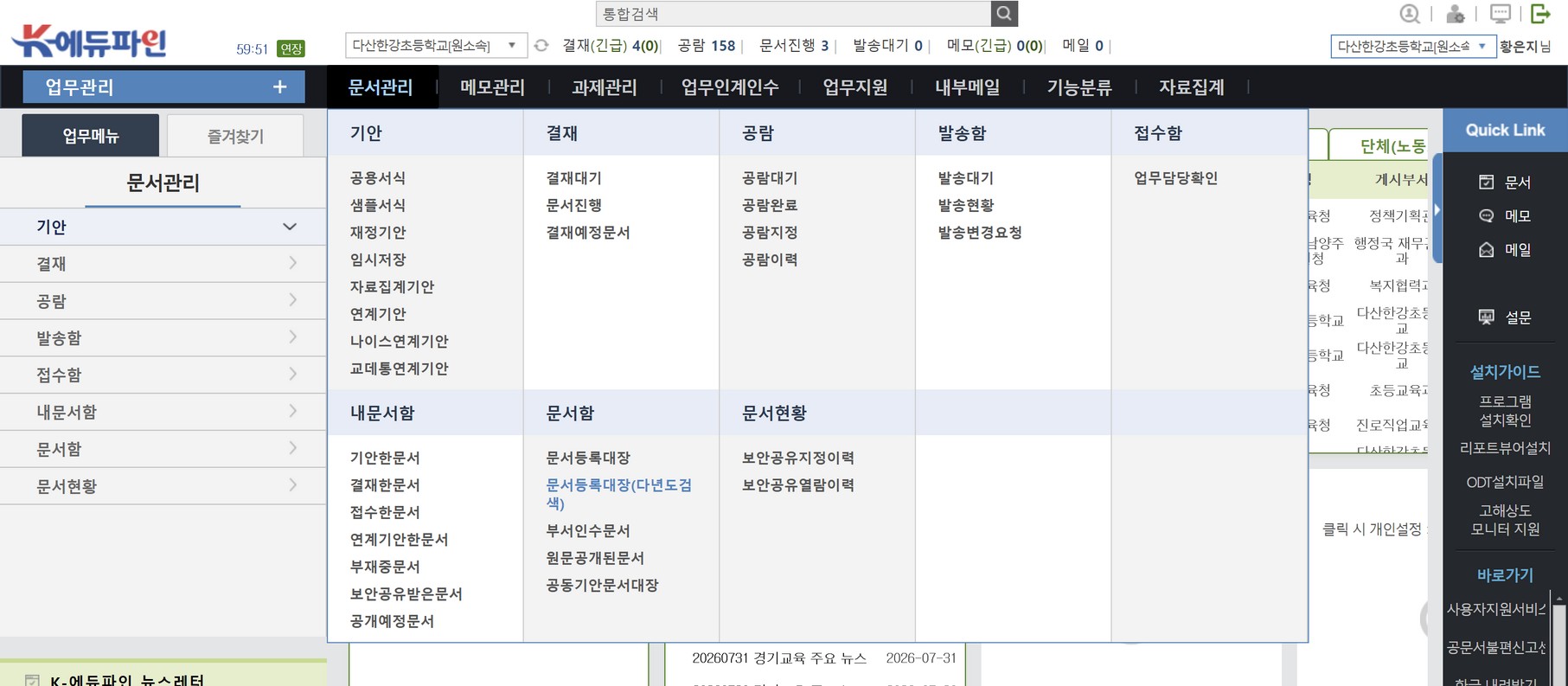
문서등록대장(다년도검색) 열기
[문서관리]-[문서함]-[문서등록대장(다년도검색)]
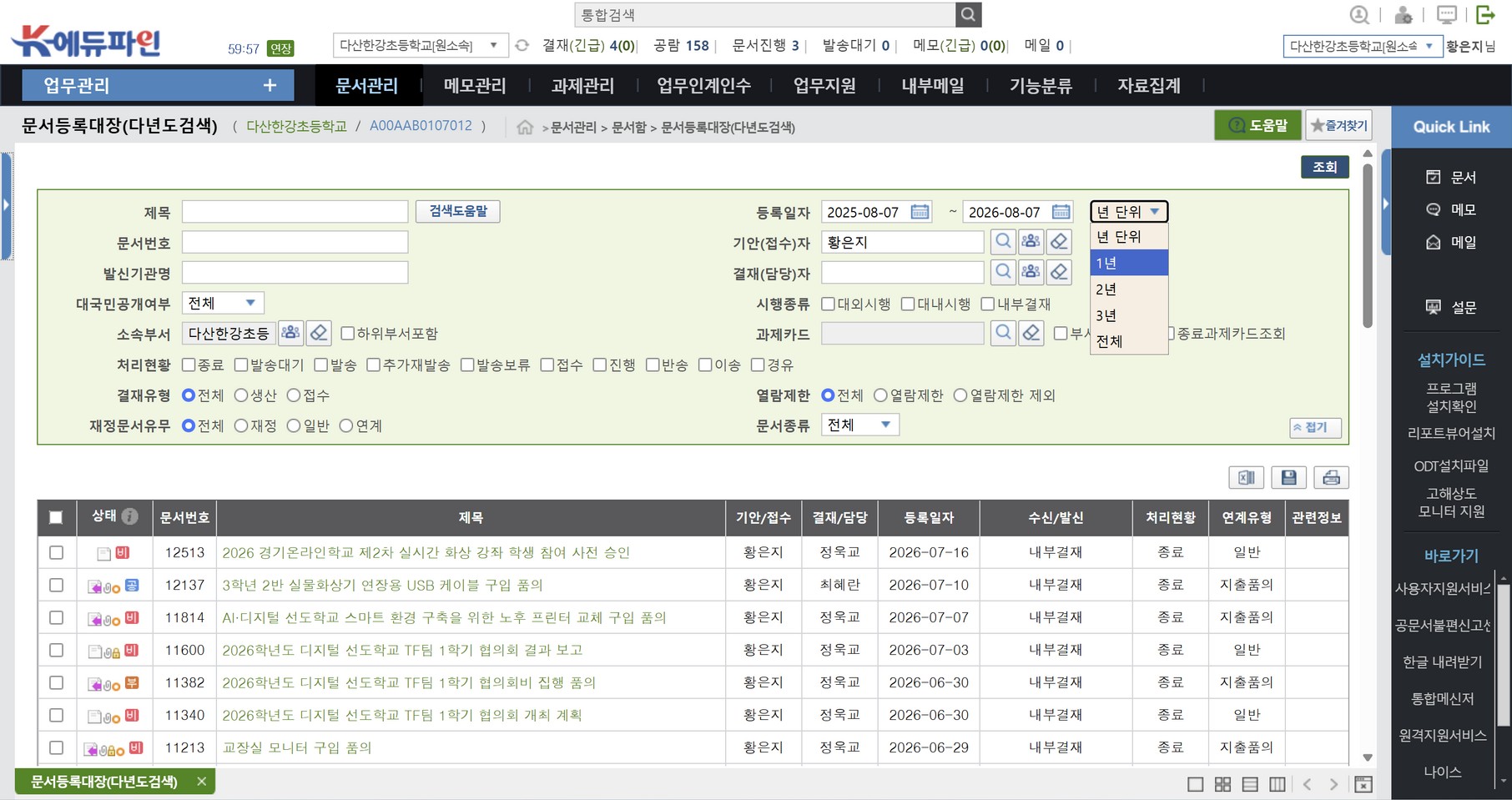
내 이름 · 1년 기간으로 조회
[기안(접수)자]에 내 이름, [등록일자]는 1년으로 설정 후 [조회].
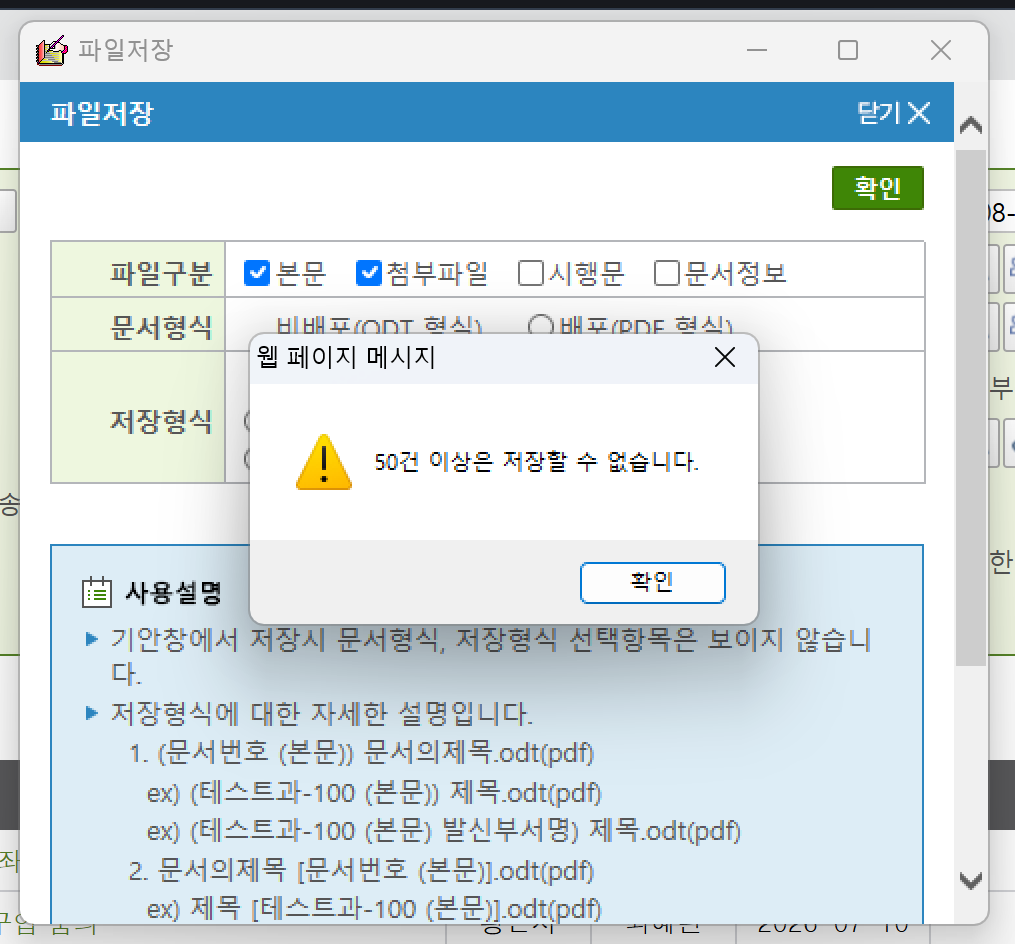
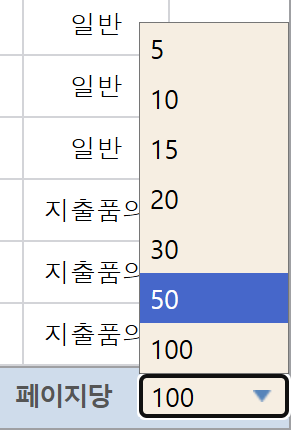
페이지당 50건으로 나누기
50건을 넘으면 일괄 저장이 안 됩니다. [페이지당] 50건으로 나누어 저장하세요.
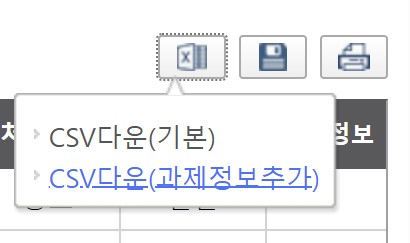
제목 목록을 CSV로 저장
[CSV다운(과제정보추가)] — 1년 업무 연대기이자 노트북LM 소스가 됩니다.
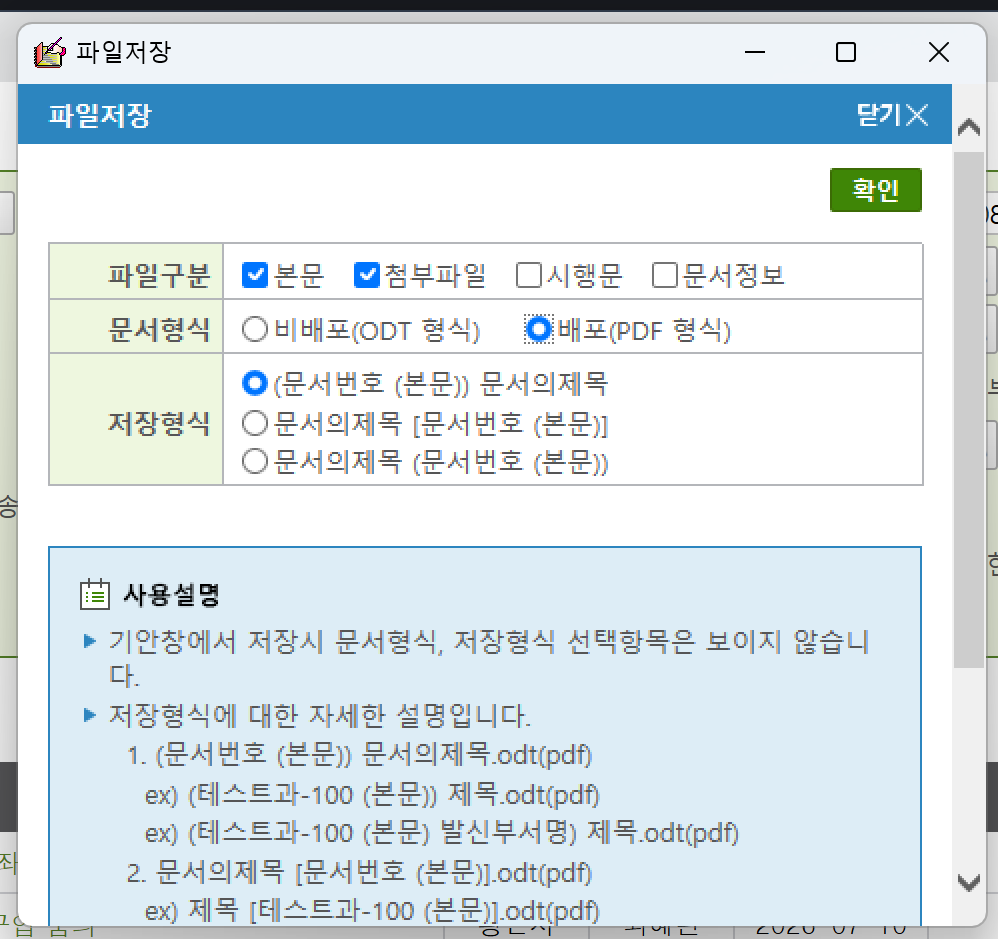
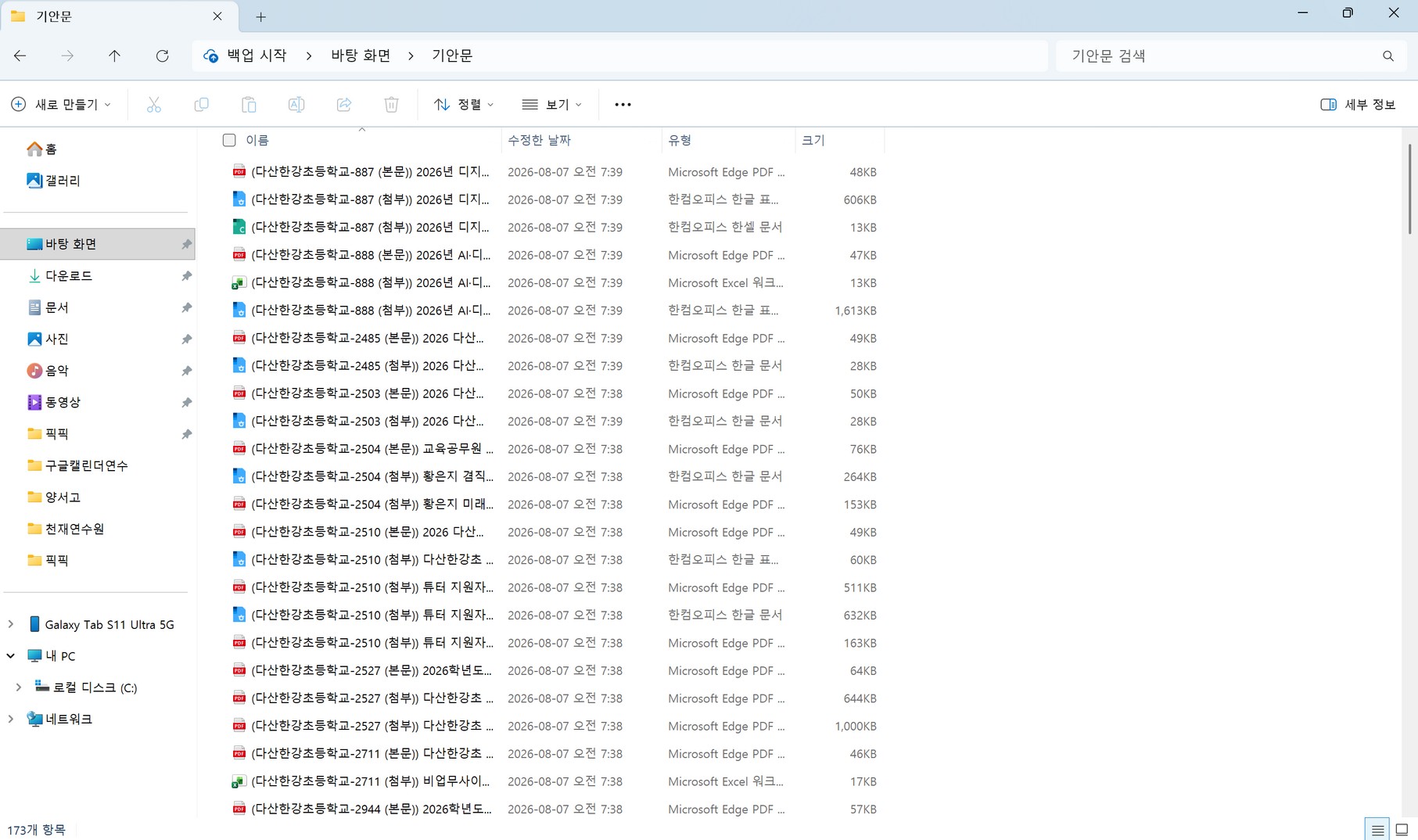
본문·첨부를 PDF로 일괄 저장
전체 선택 → 저장 → [본문]·[첨부파일] 체크, [배포(PDF 형식)] 선택 → 확인.
STEP 2
노트북LM에 올리고 라벨로 정리하기
새 노트북에 PDF·CSV 업로드
[소스 추가]로 폴더의 파일을 모두 올립니다. (출처 · 채팅 · 스튜디오 3분할 화면)
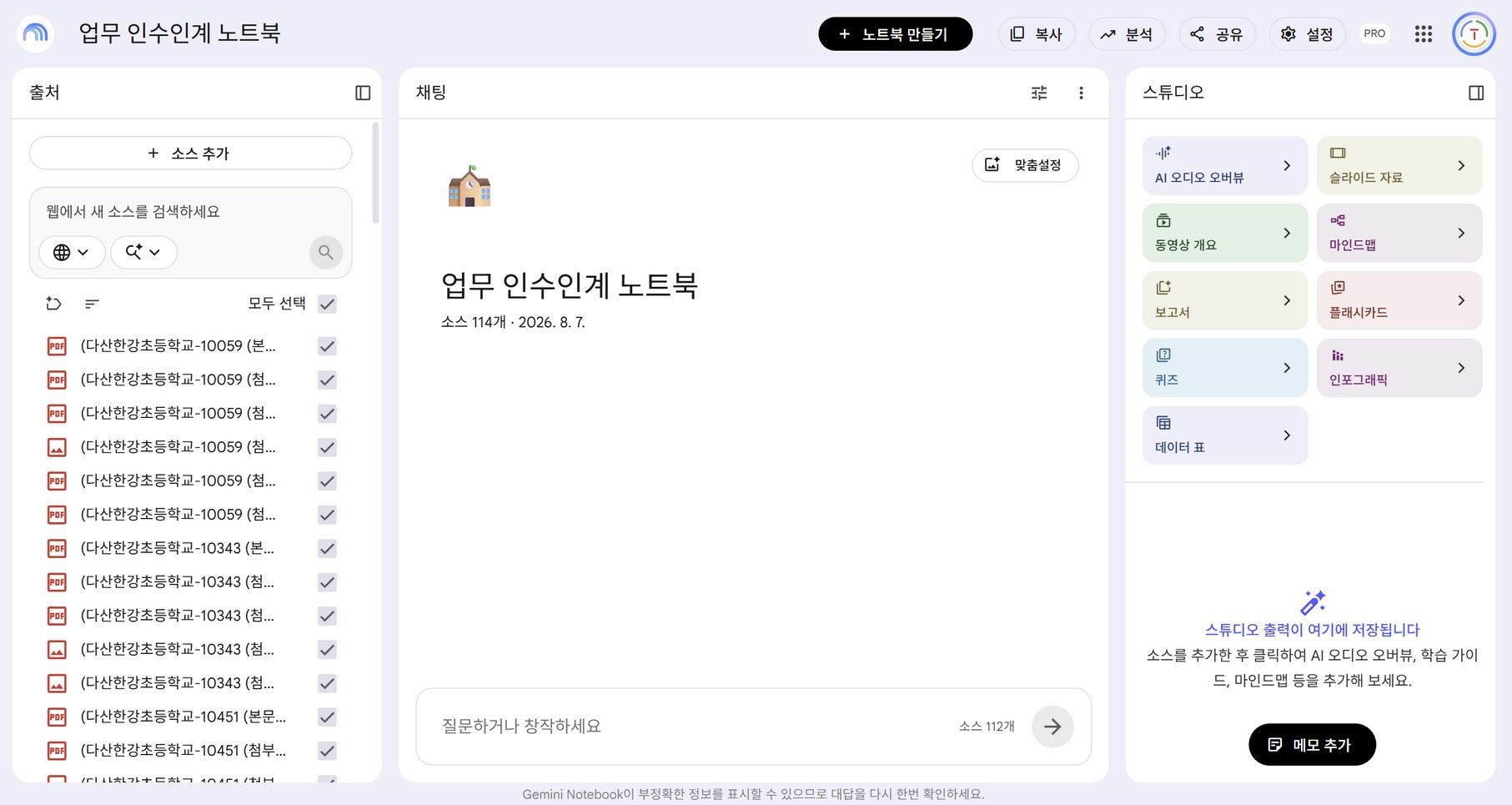
자동 라벨로 업무 갈래 나누기
[출처] 패널 상단의 자동 라벨 버튼 → 주제별 자동 분류.
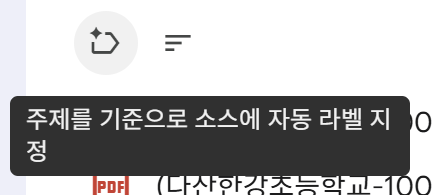
분류 손보기 · 실패한 소스 정리
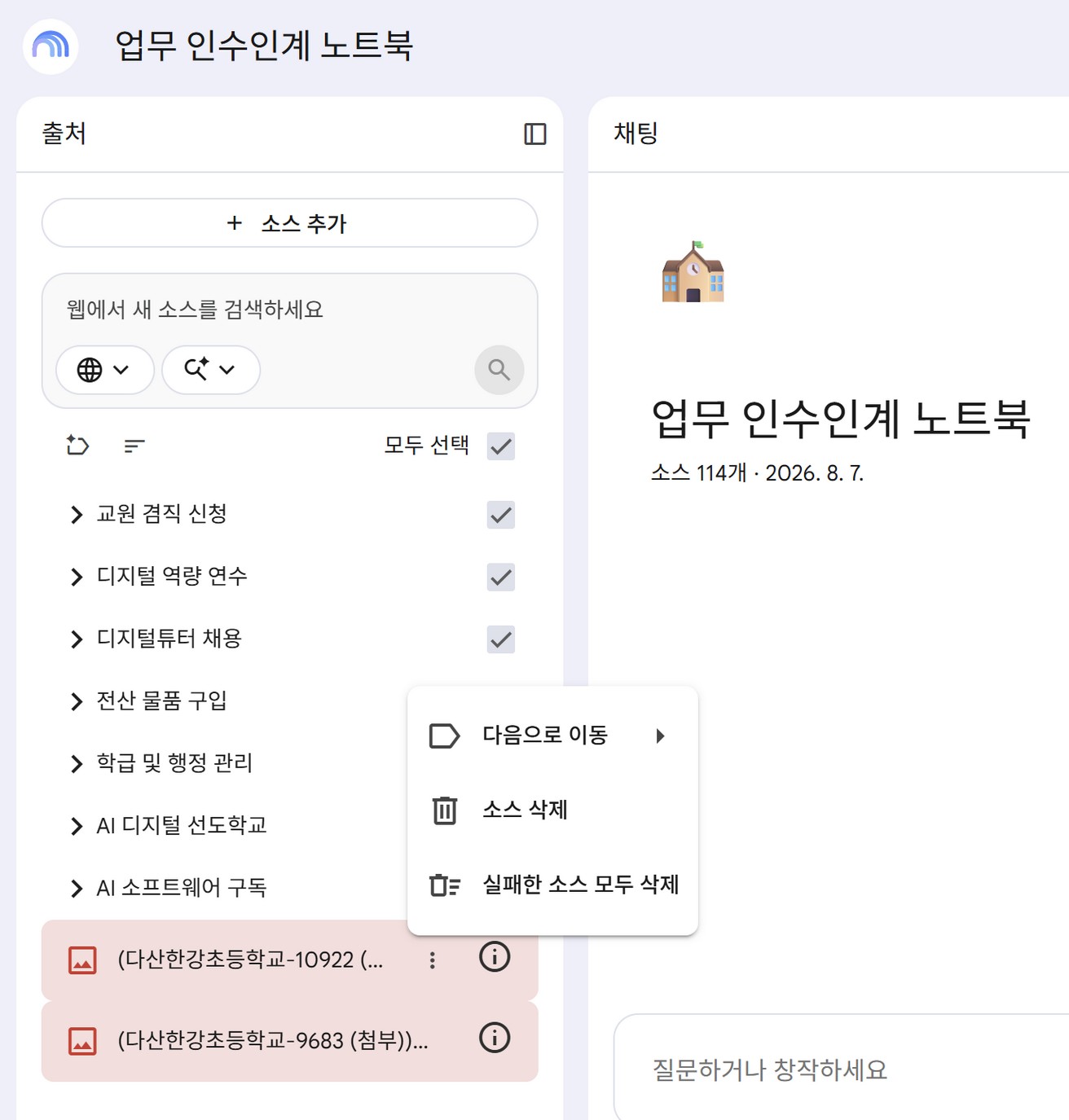
[다음으로 이동]으로 직접 라벨 지정, 빨간 실패 소스는 삭제.
STEP 3
스튜디오에서 인수인계 PPT 생성하기
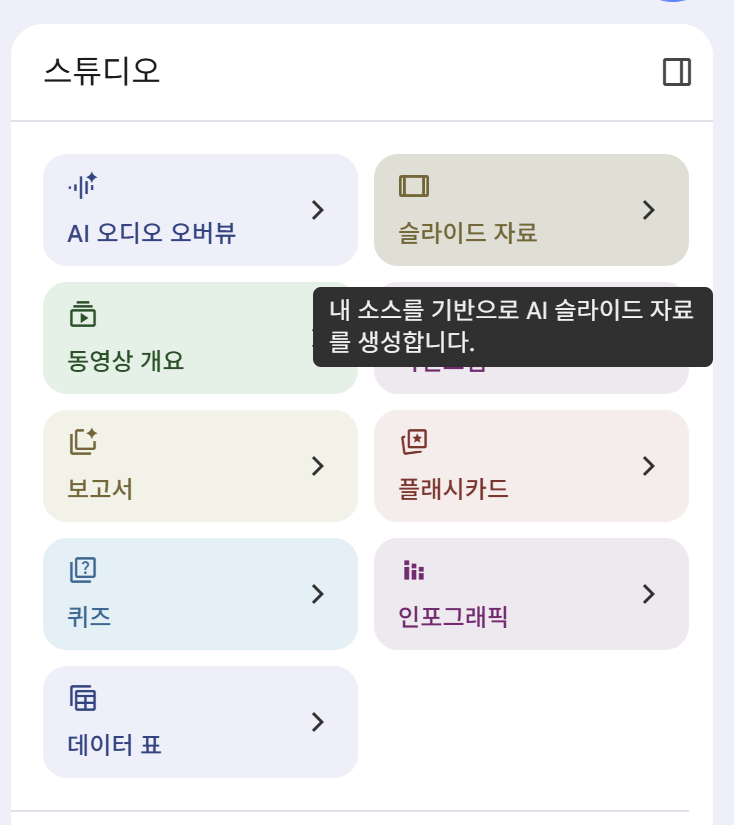
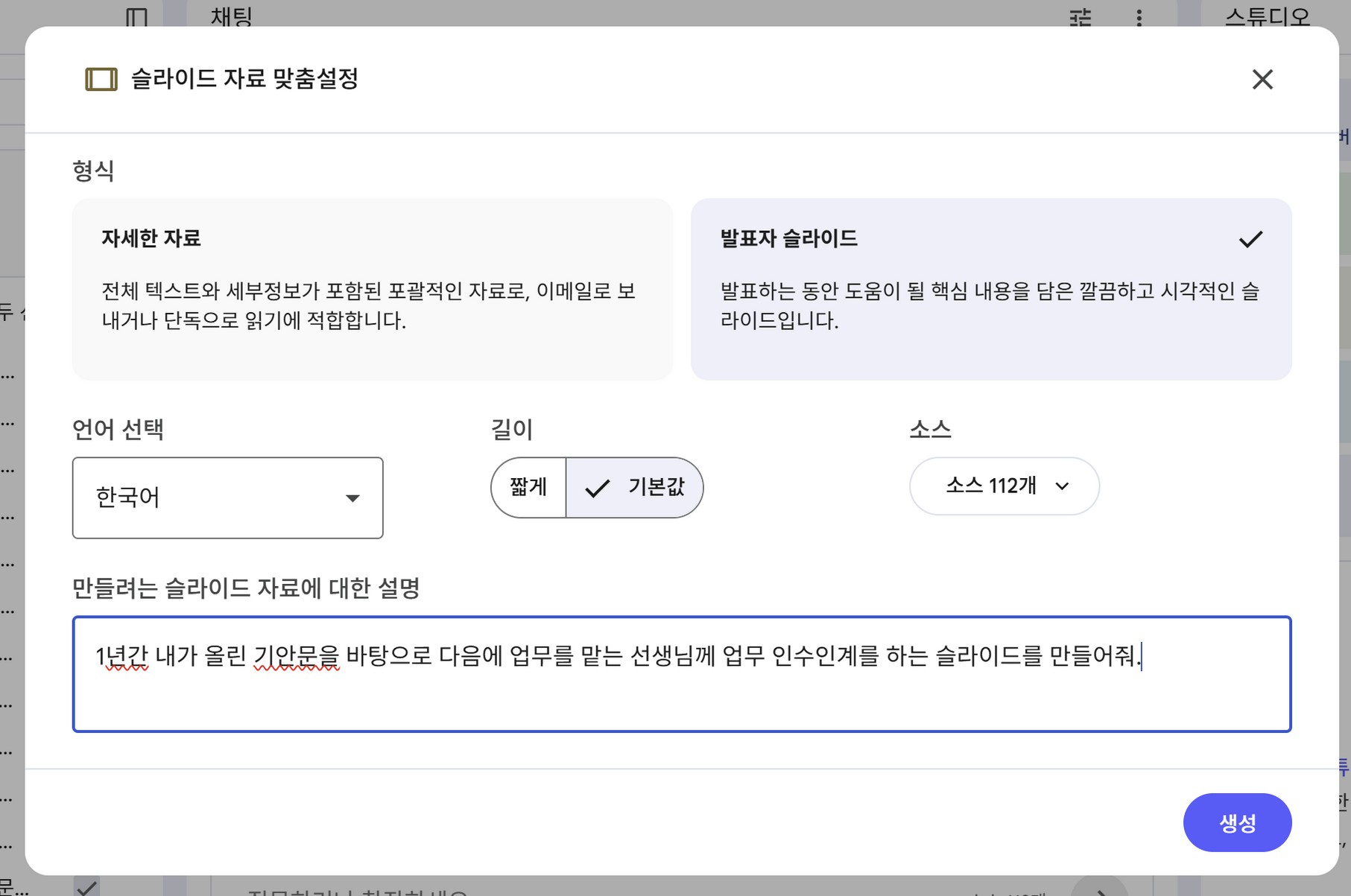
[슬라이드 자료] 맞춤설정 열기
바로 생성하지 말고 화살표(>)로 맞춤설정을 여는 것이 핵심.
형식·언어 선택 후 프롬프트 입력
1년간 내가 올린 기안문을 바탕으로 다음에 업무를 맡는 선생님께 업무 인수인계를 하는 슬라이드를 만들어 줘.
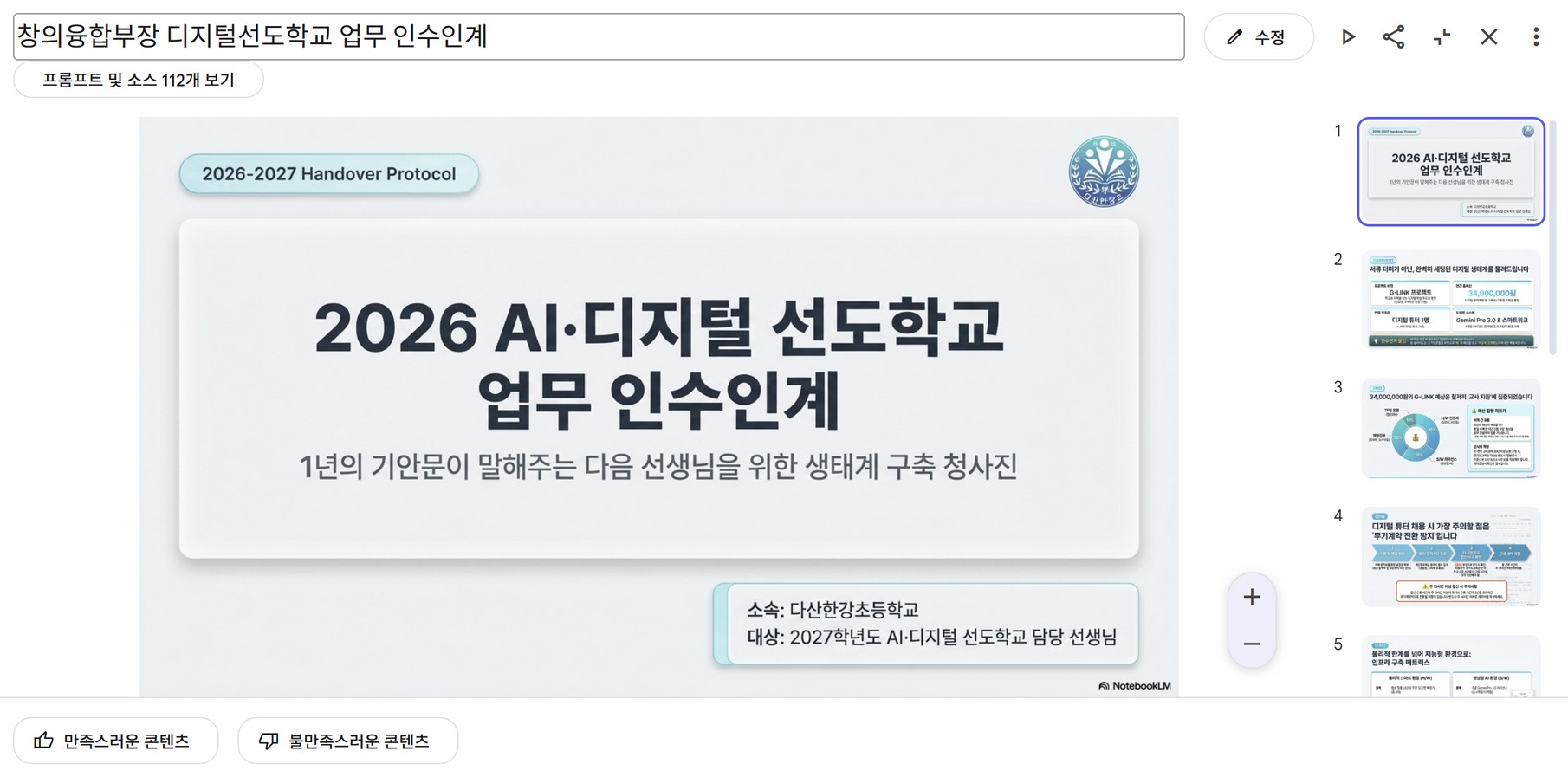
소스에 근거한 슬라이드 확인
사업 개요·예산·인력까지 실제 문서 기록대로 정리되어 나옵니다.
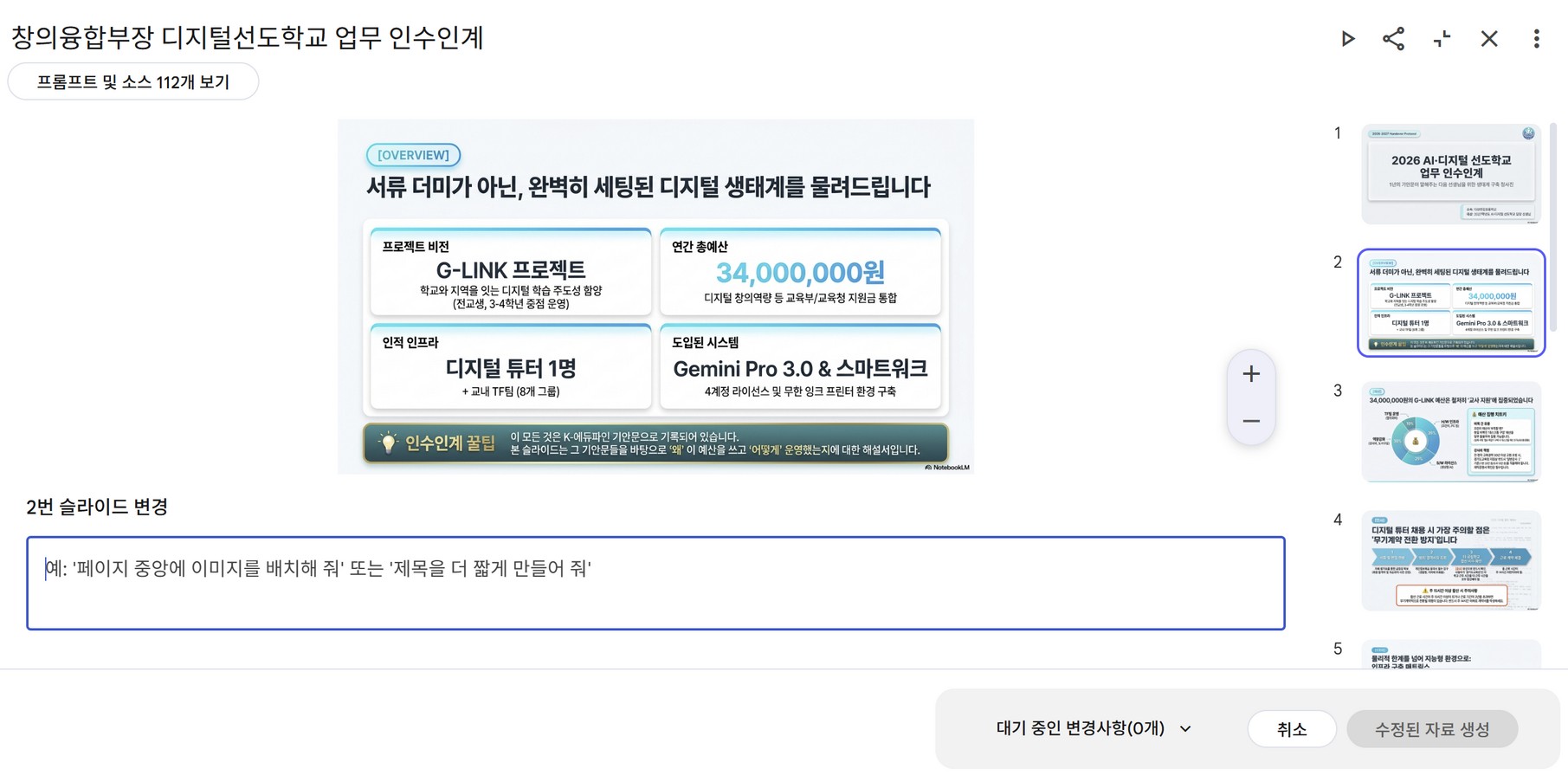
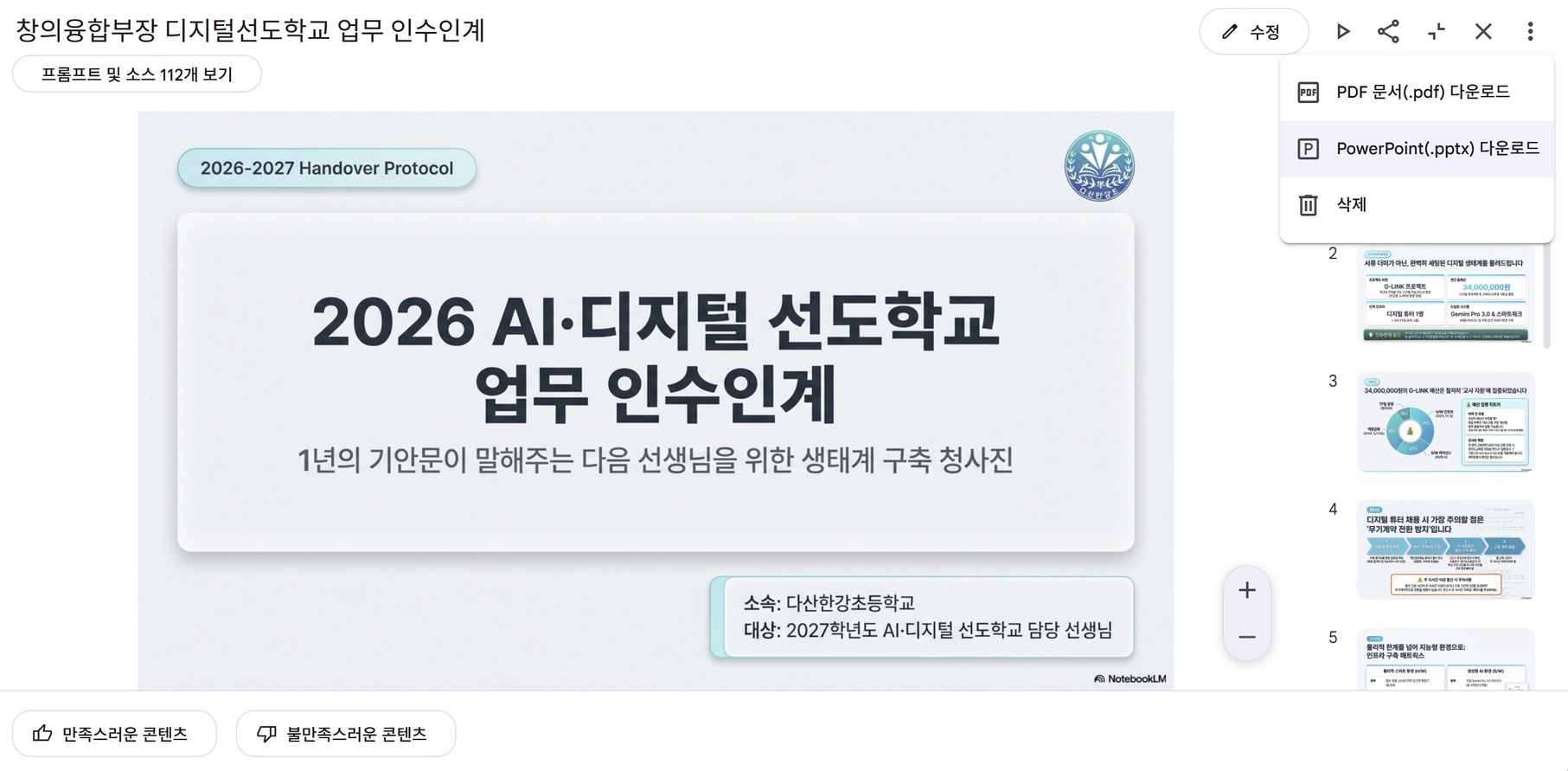
수정 후 PPTX 다운로드
[수정] → 슬라이드 선택 → 프롬프트 입력. 완성되면 ⋮ → [PowerPoint(.pptx) 다운로드].
STEP 4
캔바 매직 레이어로 살아 있는 PPT 만들기
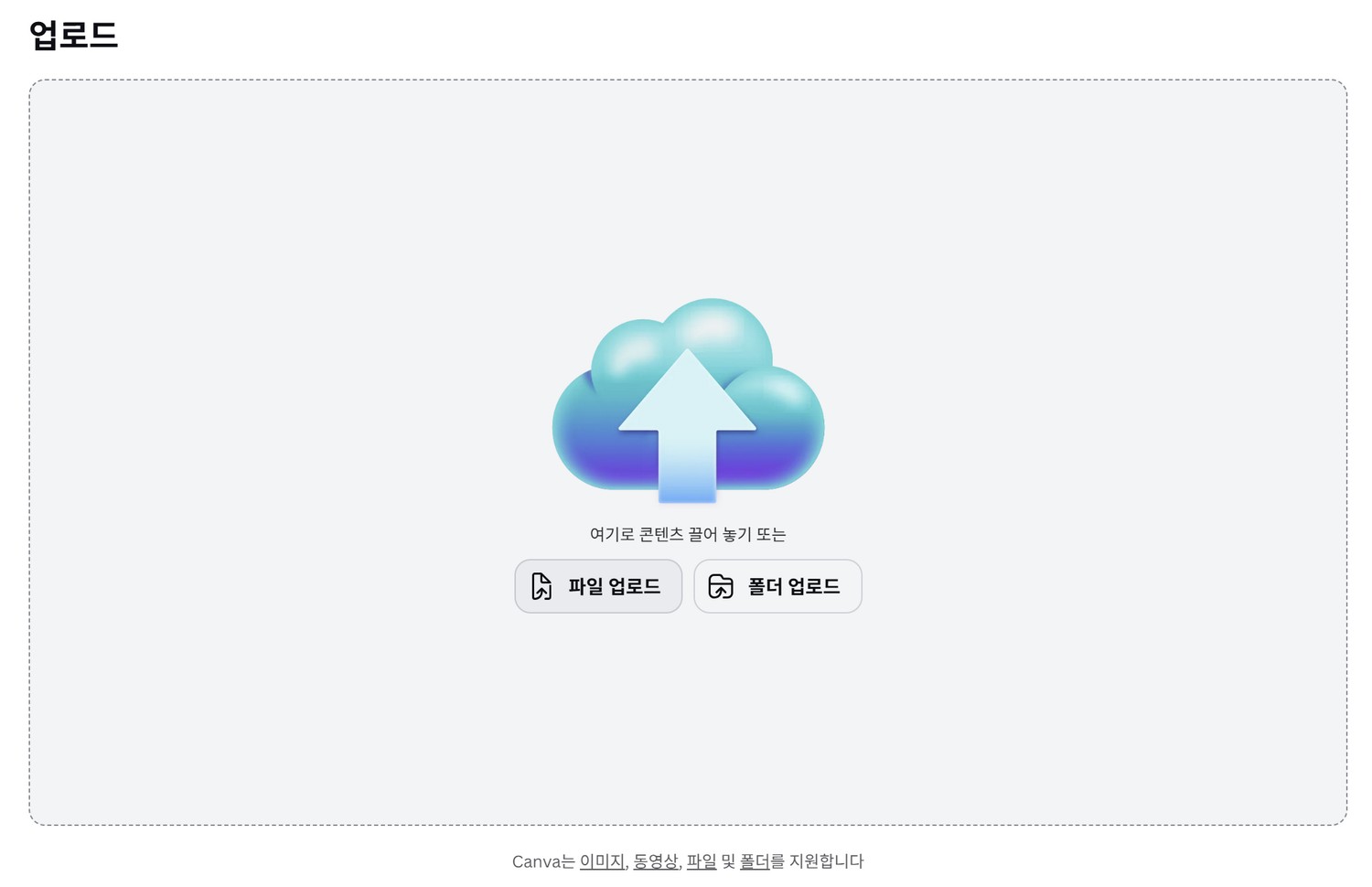
PPT 파일 업로드
캔바 [홈] - [업로드(미디어 추가)] 또는 드래그 앤 드롭.

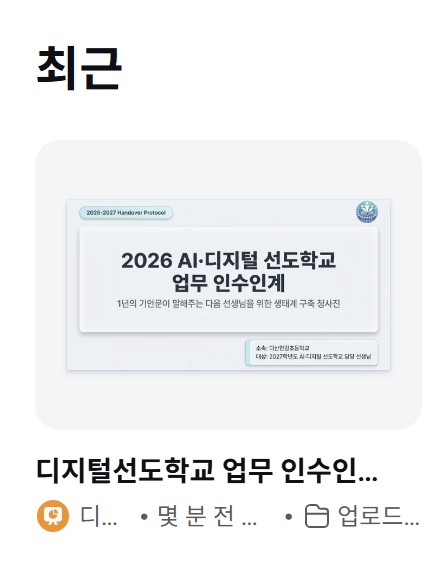
편집 화면으로 이동
[최근] 목록에서 파일 클릭. 아직은 통짜 이미지 상태입니다.
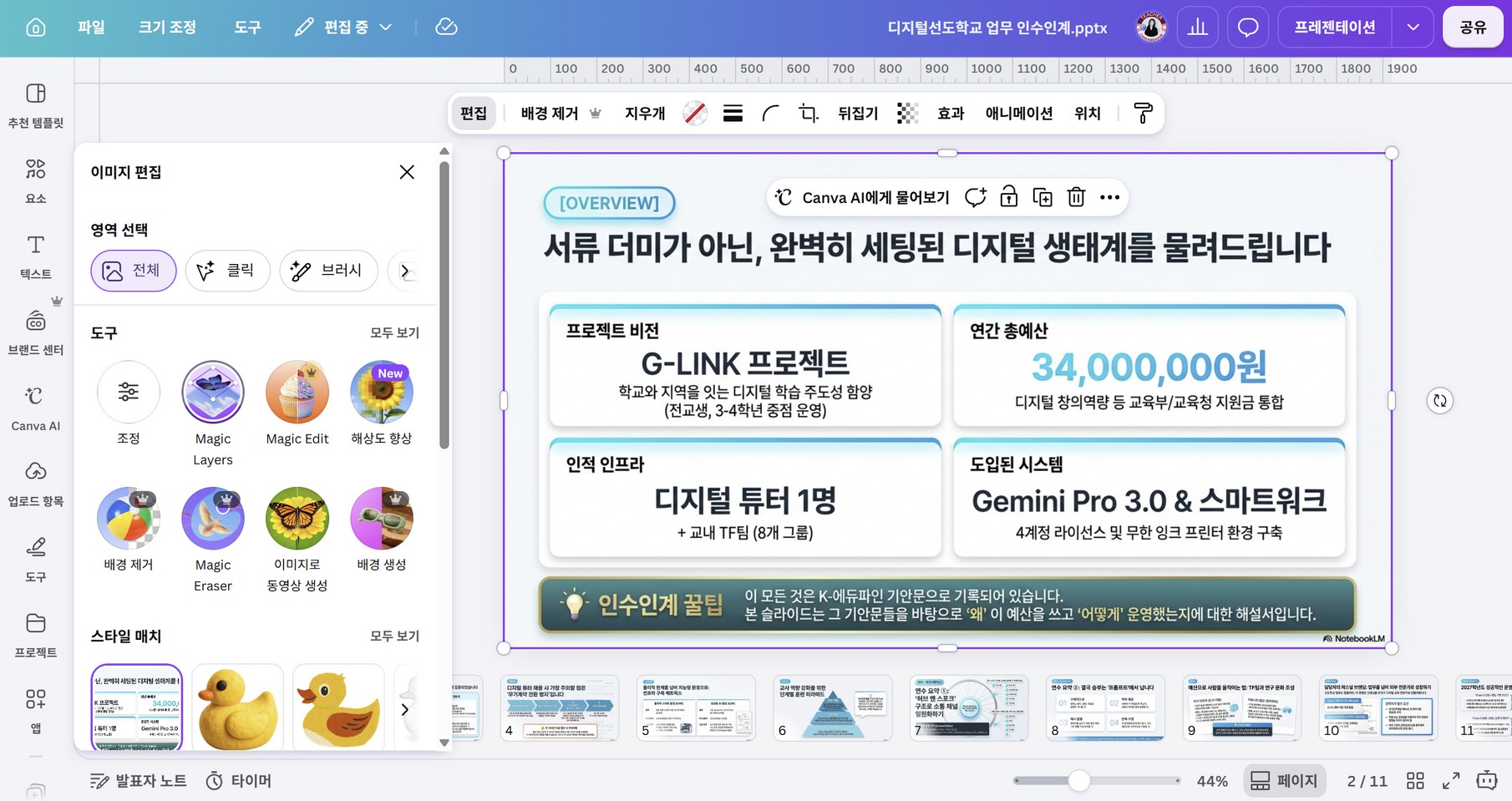
[편집]-[도구]-Magic Layers 실행
이미지 클릭 → [편집] → [도구] → Magic Layers. 모든 요소가 편집 가능하게 분리됩니다.
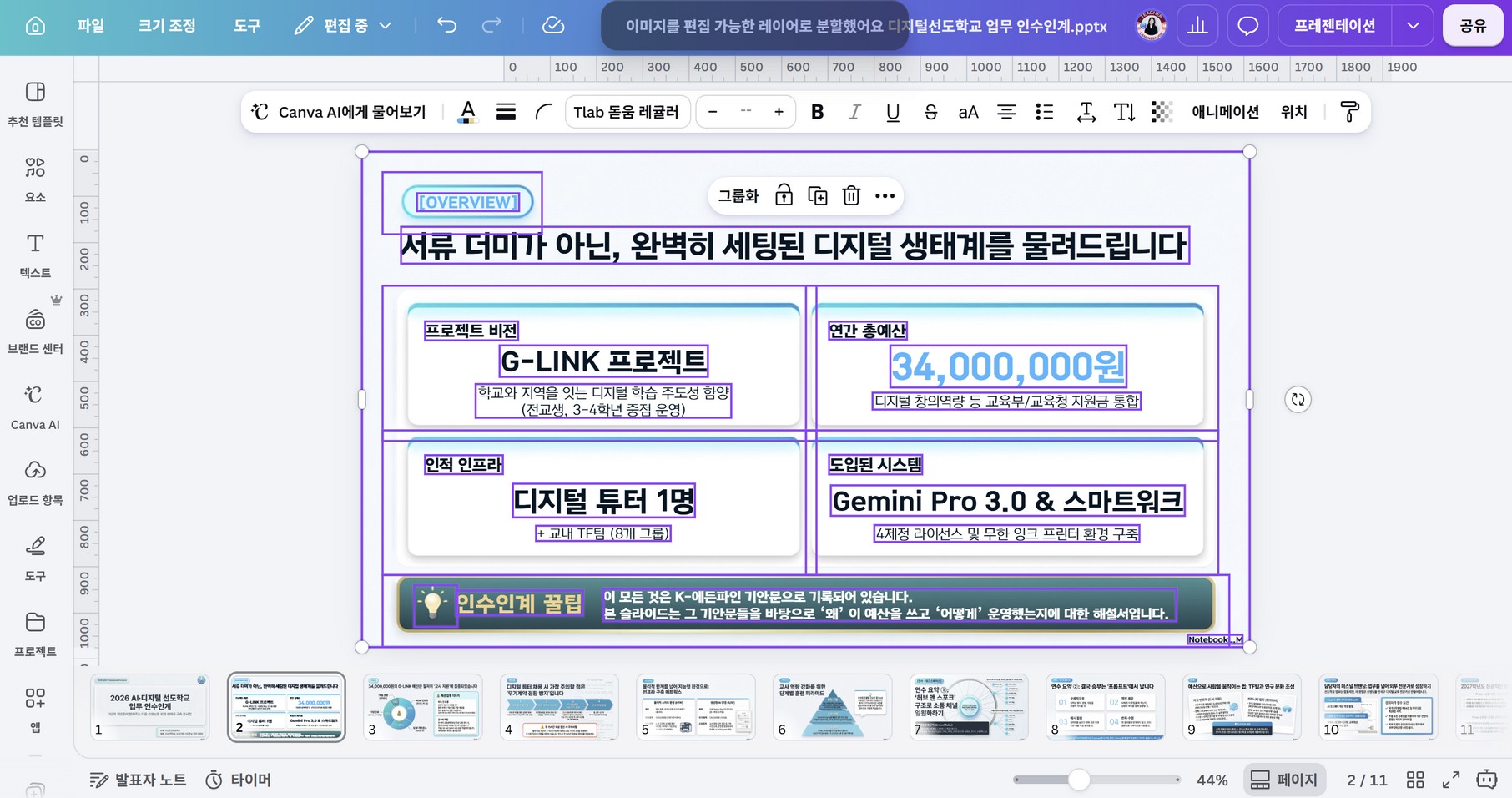
텍스트·브랜드 키트·해상도 다듬기
깨진 글자는 다시 입력, 글꼴·색은 브랜드 키트로 통일, 흐린 요소는 [해상도 향상].
STEP 5
인수인계를 넘어, 무엇이든 물어보는 업무 노트북으로
전임자 기안문이나 교육청 공문을 모아 넣으면 ‘무엇이든 물어보는 업무 노트북’이 됩니다. 전북특별자치도교육청은 공문·지침 250여 건을 소스로 넣은 노트북을 링크로 공유해 도내 선생님 누구나 질문할 수 있게 했습니다.
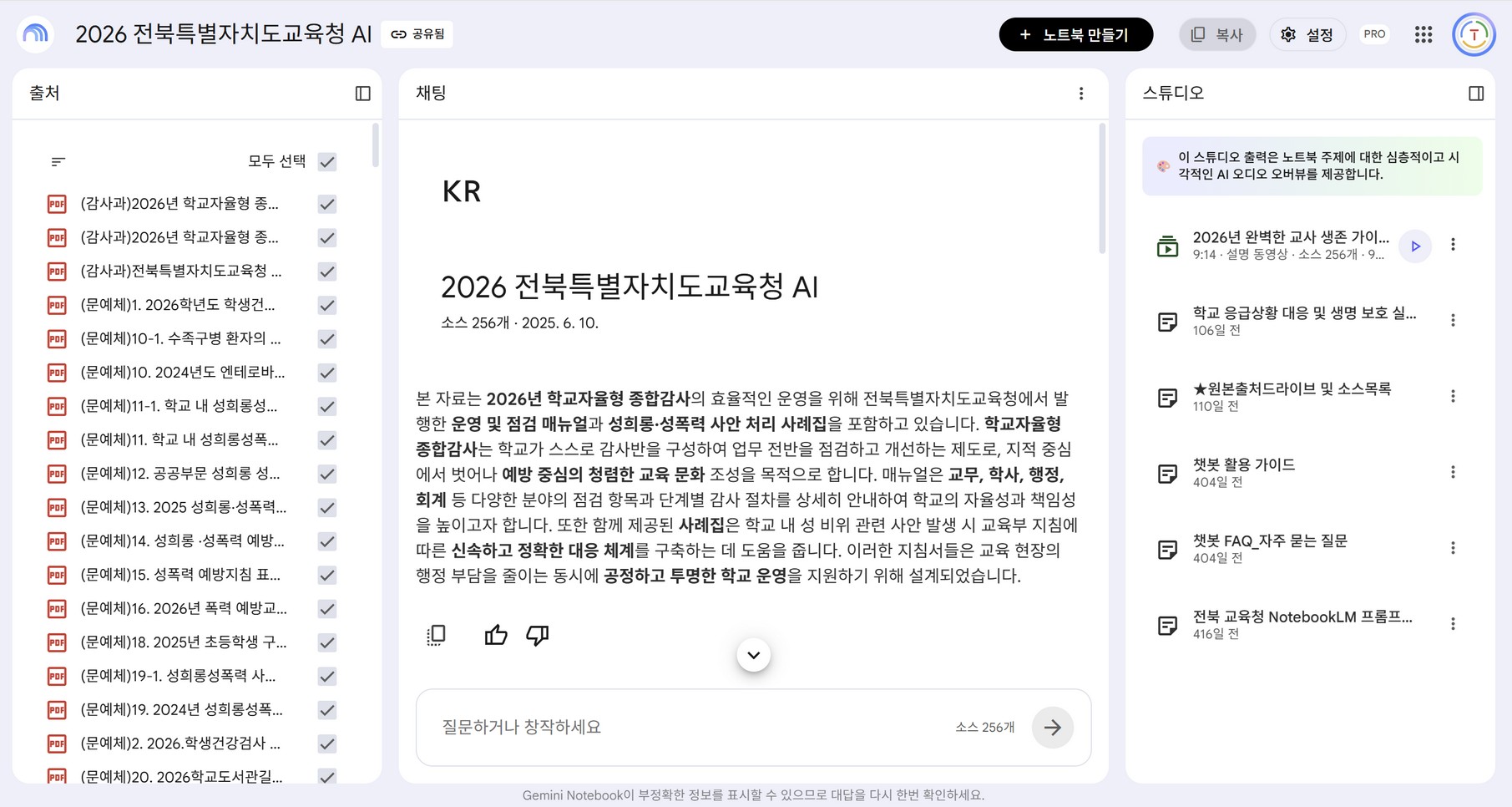
노트북LM은 소스에 있는 내용만 근거로 답하고 문장마다 출처 각주가 달립니다. 정확해야만 하는 업무 영역에서 일반 챗봇 대신 노트북LM을 쓰는 이유죠.
오늘 연수 노트북을 직접 열어 보세요